

On a deux enfants au collège, un parent en télétravail et un smartphone qui sert de cahier de textes le soir : quand tout le monde veut accéder à l’ENT en même temps, les problèmes de connexion arrivent vite. Configurer ent02 sur plusieurs appareils à la maison ne demande pas de compétences techniques particulières, mais quelques réglages évitent les blocages récurrents.
Identifiants EduConnect et comptes distincts : la base avant toute configuration ent02
Avant même d’ouvrir un navigateur ou de télécharger une application, on doit clarifier qui se connecte avec quoi. Chaque membre du foyer dispose normalement de ses propres identifiants : les élèves reçoivent un compte EduConnect personnel, et les parents obtiennent le leur via l’établissement.
Utiliser un seul compte partagé entre plusieurs appareils provoque des déconnexions en chaîne. L’ENT détecte une session active et ferme la précédente. Chaque utilisateur doit avoir son propre identifiant EduConnect pour éviter ce problème.
Si un parent a égaré ses identifiants, la procédure passe par le portail EduConnect lui-même (réinitialisation par SMS ou courriel) ou par le secrétariat de l’établissement. Mieux vaut régler ce point avant la rentrée plutôt que de bricoler un partage de compte qui finira par bloquer tout le monde.
Configurer ent02 sur un navigateur d’ordinateur et sur téléphone mobile
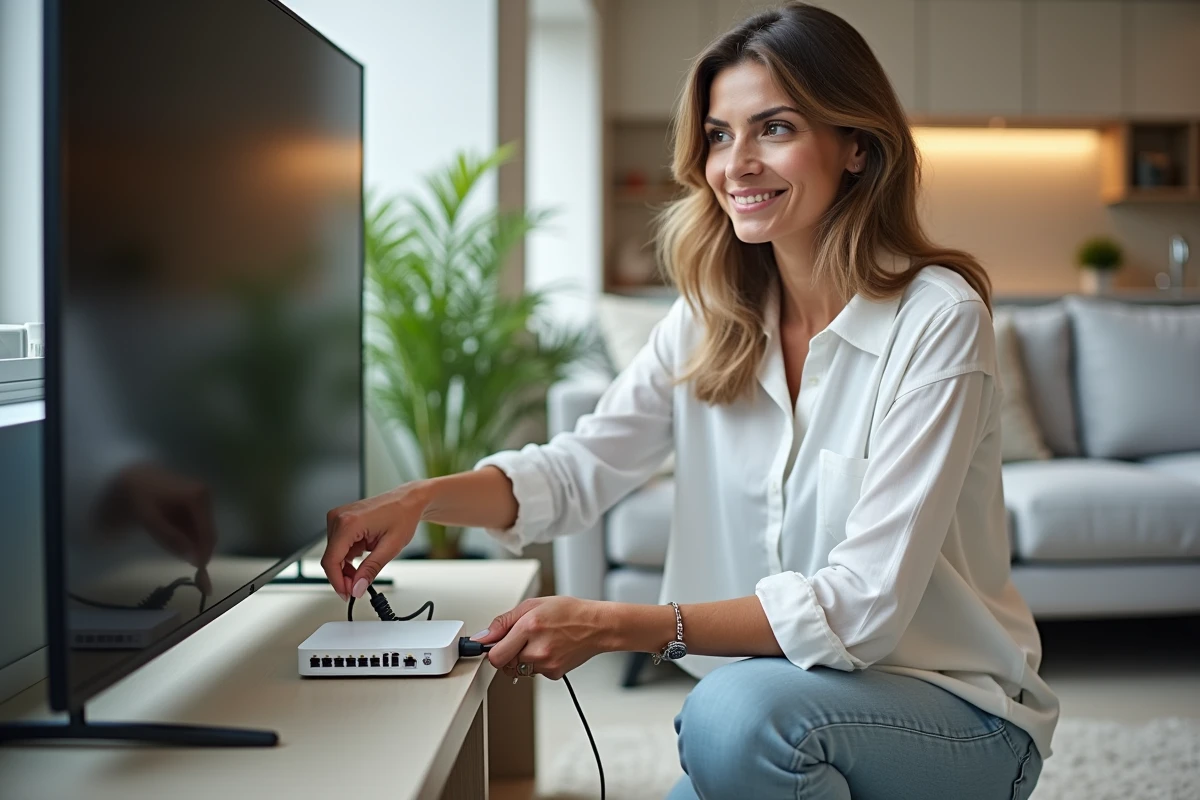
La configuration diffère légèrement selon qu’on passe par un ordinateur de bureau ou un téléphone. Sur ordinateur (Windows, Mac, Chromebook), on accède à l’espace numérique directement via le navigateur. L’adresse dépend de l’académie et de la région, mais le point d’entrée reste le portail ENT de l’établissement.
Sur ordinateur : navigateur et favoris
On ouvre le navigateur, on entre l’URL de l’ENT fournie par le collège ou le lycée, puis on se connecte avec ses identifiants EduConnect. Enregistrer la page en favori sur chaque appareil fait gagner du temps au quotidien. Sur un ordinateur familial partagé, chaque utilisateur peut créer un profil distinct dans le navigateur (Chrome, Firefox, Edge proposent tous cette fonction). Chaque profil conserve ses propres favoris, cookies et sessions.
Ce détail technique change la donne : avec des profils séparés, on ne se déconnecte plus mutuellement en ouvrant le navigateur.
Sur téléphone et tablette : application mobile ou navigateur
Plusieurs ENT proposent une application mobile dédiée (comme NEO Pocket pour les environnements NEO). L’installation se fait depuis le Play Store ou l’App Store. À l’ouverture, on choisit son académie, puis on entre ses identifiants.
Si l’établissement n’a pas d’application dédiée, le navigateur du téléphone fonctionne. On accède à la même URL que sur ordinateur. Un raccourci sur l’écran d’accueil (option « Ajouter à l’écran d’accueil » dans le menu du navigateur) simule le comportement d’une application sans rien installer.
- Sur Android : ouvrir Chrome, aller sur la page ENT, appuyer sur les trois points en haut à droite, puis « Ajouter à l’écran d’accueil »
- Sur iPhone/iPad : ouvrir Safari, charger la page ENT, appuyer sur l’icône de partage, puis « Sur l’écran d’accueil »
- Sur tablette familiale partagée : créer un profil utilisateur distinct par enfant dans les paramètres Android, ou utiliser des sessions Safari privées sur iPad
Connexion Wi-Fi et débit : ce qui bloque vraiment quand plusieurs appareils accèdent à l’ENT
On accuse souvent l’ENT d’être lent, mais le problème vient parfois du réseau domestique. Quand trois ou quatre appareils chargent simultanément des pages web, une connexion modeste sature vite, surtout si quelqu’un lance une vidéo en parallèle.
Rapprocher les appareils du routeur Wi-Fi ou utiliser la bande 5 GHz améliore sensiblement la stabilité. La bande 2,4 GHz porte plus loin mais offre un débit moindre et supporte mal la congestion. La plupart des box récentes diffusent les deux bandes, parfois sous le même nom de réseau.
Pour vérifier si le réseau est en cause, on peut tester la connexion ENT depuis un seul appareil en coupant le Wi-Fi des autres. Si la page charge normalement, le problème vient du débit partagé, pas de la plateforme.
Les retours varient sur ce point : certaines familles ne rencontrent aucun souci avec quatre appareils simultanés, d’autres saturent avec deux. Cela dépend de l’offre internet, de la distance au routeur et de l’âge de la box.
Gestion des sessions et mots de passe enregistrés sur chaque appareil
Une fois ent02 configuré sur plusieurs appareils, la gestion des mots de passe devient un sujet concret. Enregistrer le mot de passe dans le navigateur ou l’application simplifie l’accès quotidien, mais pose deux problèmes potentiels.
Le premier : un enfant qui enregistre son mot de passe sur la tablette familiale donne accès à sa messagerie ENT à toute la famille. Sur un appareil partagé, ne pas enregistrer les mots de passe reste la recommandation la plus sûre.
Le second : les sessions expirent. L’ENT déconnecte automatiquement après une période d’inactivité. Si le mot de passe n’est pas enregistré et que l’enfant l’a oublié, on se retrouve bloqué un dimanche soir devant les devoirs à rendre. Un gestionnaire de mots de passe familial (intégré au navigateur ou dédié) évite cette situation.
- Sur appareil personnel (téléphone de l’enfant) : enregistrer le mot de passe dans le navigateur ou l’application est acceptable
- Sur appareil partagé (ordinateur familial, tablette commune) : utiliser les profils navigateur distincts et ne stocker le mot de passe que dans le profil de l’utilisateur concerné
- Pour les parents : conserver une copie des identifiants de chaque enfant dans un endroit accessible, au cas où l’établissement ne répond pas rapidement
Notifications ENT sur mobile : limiter les alertes sans perdre les messages
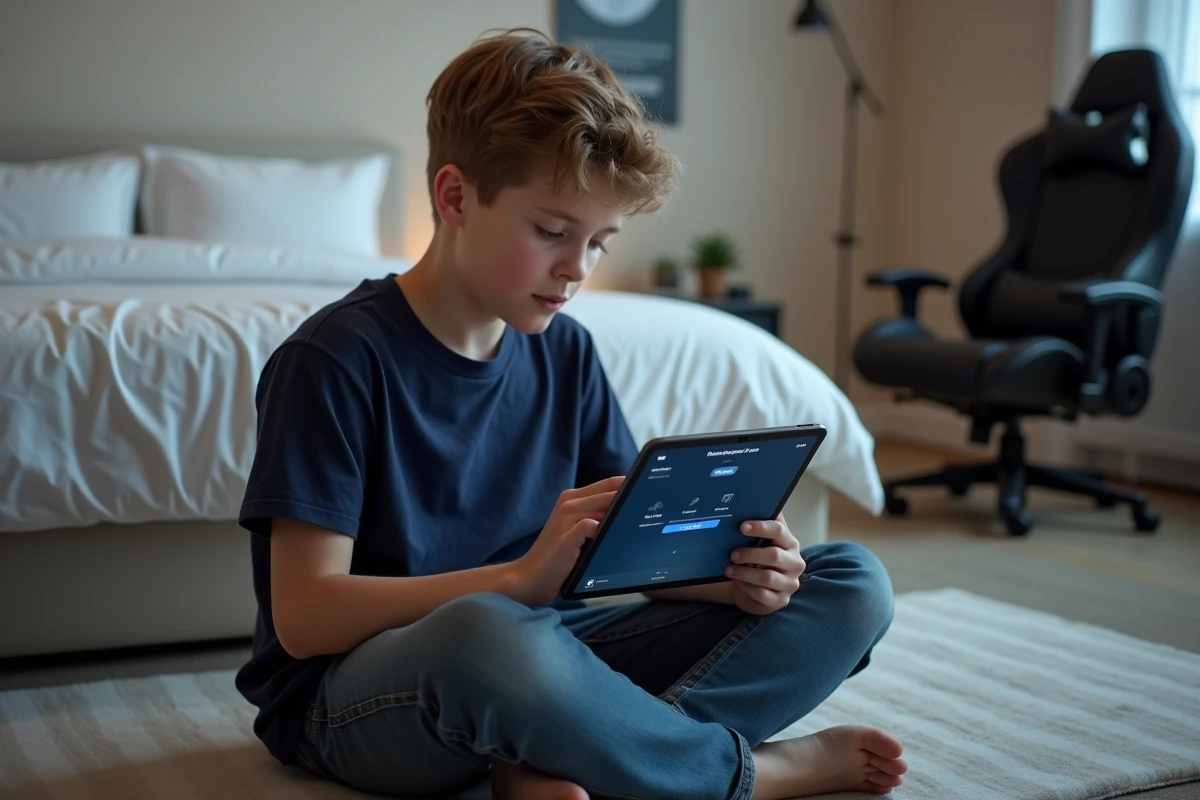
Quand on installe l’application ENT sur plusieurs téléphones (celui du parent et celui de l’enfant), les notifications se multiplient. Chaque message reçu sonne deux fois dans la maison.
Désactiver les notifications de messagerie sur l’appareil du parent tout en gardant celles du cahier de textes permet de filtrer ce qui compte vraiment. Dans les paramètres de l’application (ou dans les réglages de notifications du téléphone), on peut choisir quelles catégories d’alertes restent actives.
L’enfant conserve toutes les notifications sur son propre appareil. Le parent se limite aux informations de l’établissement et aux évaluations, ce qui réduit le bruit sans perdre le suivi scolaire.
Configurer ent02 sur plusieurs appareils revient surtout à séparer les comptes, adapter les réglages à chaque type d’appareil et vérifier que le réseau domestique tient la charge. Une fois ces points réglés, l’accès à l’espace numérique fonctionne sans intervention quotidienne.