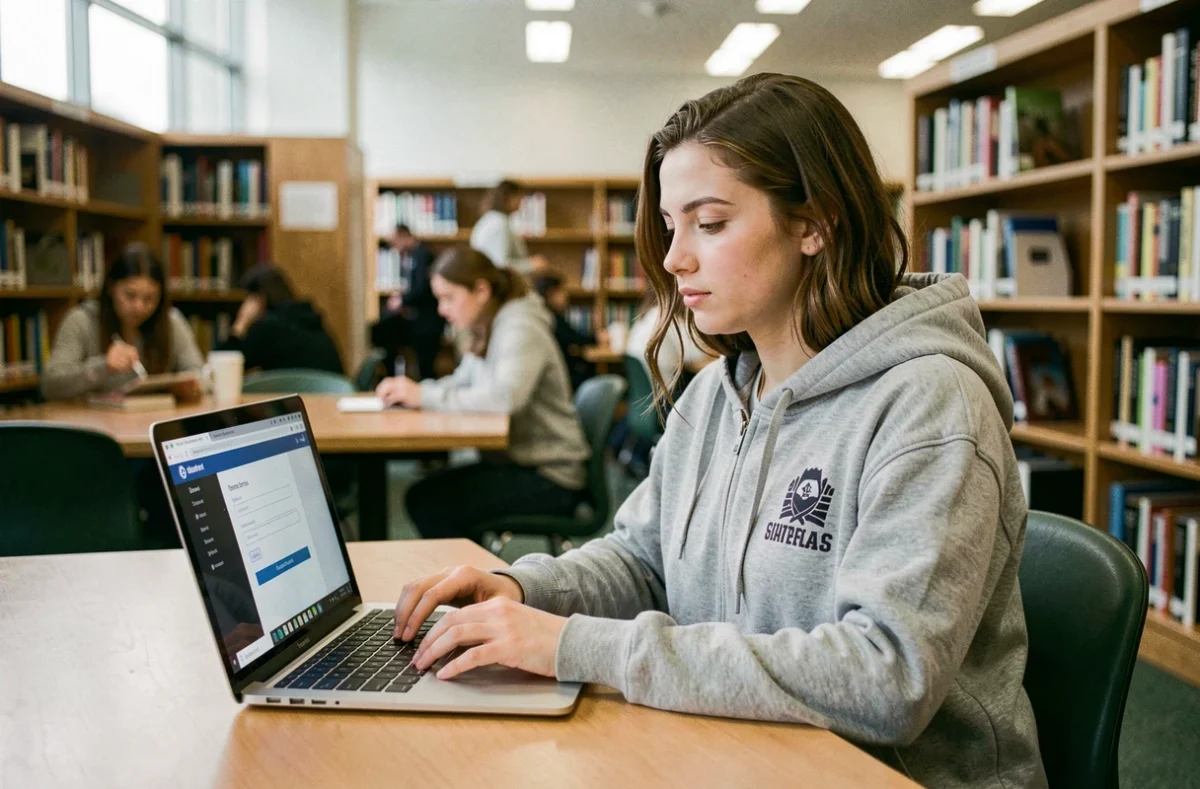
MyCampus est la plateforme en ligne du groupe Eduservices qui centralise l’accès aux cours, à l’emploi du temps et aux démarches administratives pour les étudiants de ses différentes écoles. L’authentification passe par un portail Microsoft hébergé à l’adresse mycampus.eduservices.org. Derrière cette URL unique, chaque école du réseau (MBway, Pigier, MyDigitalSchool, IPAC, ISCOM et d’autres) dispose de son propre espace, accessible avec les identifiants fournis par l’établissement à la rentrée.
Profil de navigateur dédié : la configuration que les guides oublient
La plupart des problèmes de connexion à MyCampus ne viennent pas d’un mot de passe oublié. Ils viennent d’un conflit entre la session Microsoft personnelle (Outlook, OneDrive) et la session école, toutes deux actives dans le même navigateur.
La solution la plus fiable consiste à créer un profil de navigateur séparé réservé au compte école. Sur Chrome comme sur Edge, un profil isole les cookies, les jetons d’authentification et l’historique. Cela évite que le navigateur tente de connecter automatiquement le mauvais compte Microsoft au moment d’accéder à mycampus.eduservices.org.
Concrètement, dans Chrome, il suffit de cliquer sur l’avatar en haut à droite, puis sur « Ajouter un profil ». Nommez-le « École » ou « MyCampus », et utilisez-le exclusivement pour vos sessions étudiantes. Cette manipulation prend moins d’une minute et règle la majorité des erreurs d’authentification récurrentes.
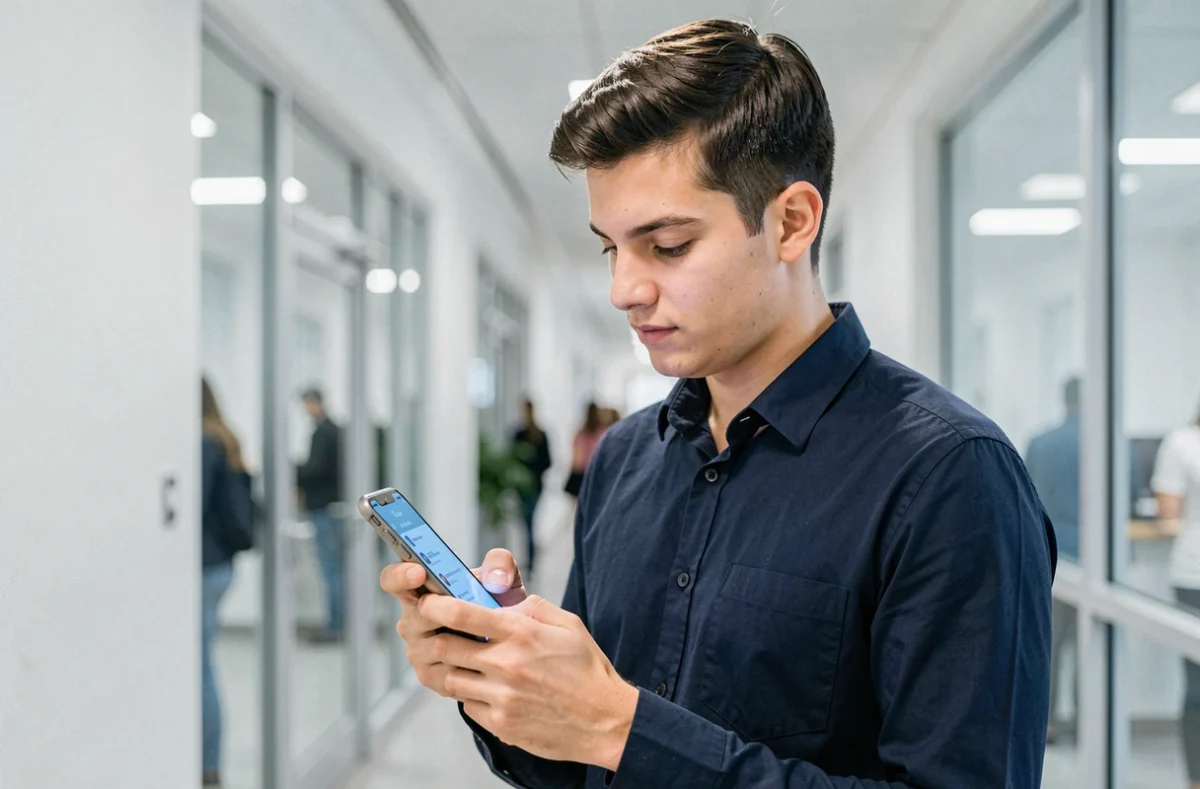
Authentification Microsoft et MFA sur MyCampus Eduservices
La connexion à MyCampus repose sur l’infrastructure Microsoft Online. Vos identifiants sont ceux attribués par l’école, généralement au format [email protected] ou une variante propre à votre établissement. Ce ne sont pas vos identifiants Microsoft personnels.
Vérification en deux étapes avec Microsoft Authenticator
Certaines écoles du groupe Eduservices ont activé l’authentification multifacteur (MFA). Dans ce cas, après avoir saisi votre mot de passe, une validation supplémentaire est demandée.
L’application Microsoft Authenticator est plus fiable que le code par SMS pour cette étape. Le SMS dépend du réseau mobile et peut arriver avec un délai suffisant pour faire expirer la demande de connexion. L’application, elle, génère un code hors ligne ou affiche une notification push instantanée.
- Téléchargez Microsoft Authenticator (Android ou iOS) et associez-le à votre compte école en scannant le QR code fourni lors de la première activation MFA.
- Si votre école n’a pas encore activé la MFA, le mot de passe seul suffit, mais rien n’empêche de configurer Authenticator en amont pour éviter la précipitation le jour où elle sera imposée.
- En cas de changement de téléphone, pensez à transférer vos comptes Authenticator avant de réinitialiser l’ancien appareil, sans quoi l’accès à MyCampus sera bloqué jusqu’à intervention du support technique de l’école.
Point d’entrée et ordre de connexion pour stabiliser la session
Un réflexe courant est d’aller directement sur mycampus.eduservices.org ou sur HyperPlanning. Cette approche fonctionne la plupart du temps, mais en cas d’instabilité, il existe une méthode plus robuste.
Passer d’abord par le portail institutionnel ou le SharePoint de votre école permet de pré-authentifier la session Microsoft. Les jetons de connexion sont alors déjà actifs lorsque vous ouvrez ensuite MyCampus ou HyperPlanning dans le même navigateur. Cela réduit les risques d’écran blanc ou de boucle de connexion.
Cette logique de « point d’entrée principal » s’applique aussi sur mobile. Ouvrir d’abord le portail école dans Safari ou Chrome, puis naviguer vers MyCampus, produit des sessions plus stables que l’accès direct via un favori.
Navigation privée et cache : ce qui aide et ce qui bloque
Le mode navigation privée (ou incognito) semble une bonne idée pour résoudre un problème de connexion. En réalité, la navigation privée peut bloquer les jetons de session nécessaires au fonctionnement de MyCampus. Certains cookies indispensables à l’authentification Microsoft ne sont pas conservés, ce qui provoque des déconnexions en boucle.
Le bon réflexe en cas de problème n’est pas d’ouvrir une fenêtre privée, mais de vider le cache et les cookies du profil navigateur dédié à l’école. Cela supprime les jetons corrompus sans empêcher la création de nouveaux.
Compatibilité navigateur et mobile
MyCampus fonctionne sur les navigateurs majeurs : Chrome, Edge, Firefox, Safari. Sur Android et iOS, Chrome et Safari restent les choix les plus stables. Les navigateurs intégrés aux applications (quand un lien s’ouvre dans l’app Facebook ou WhatsApp, par exemple) posent régulièrement des problèmes d’authentification. Ouvrez systématiquement le lien dans votre navigateur principal.
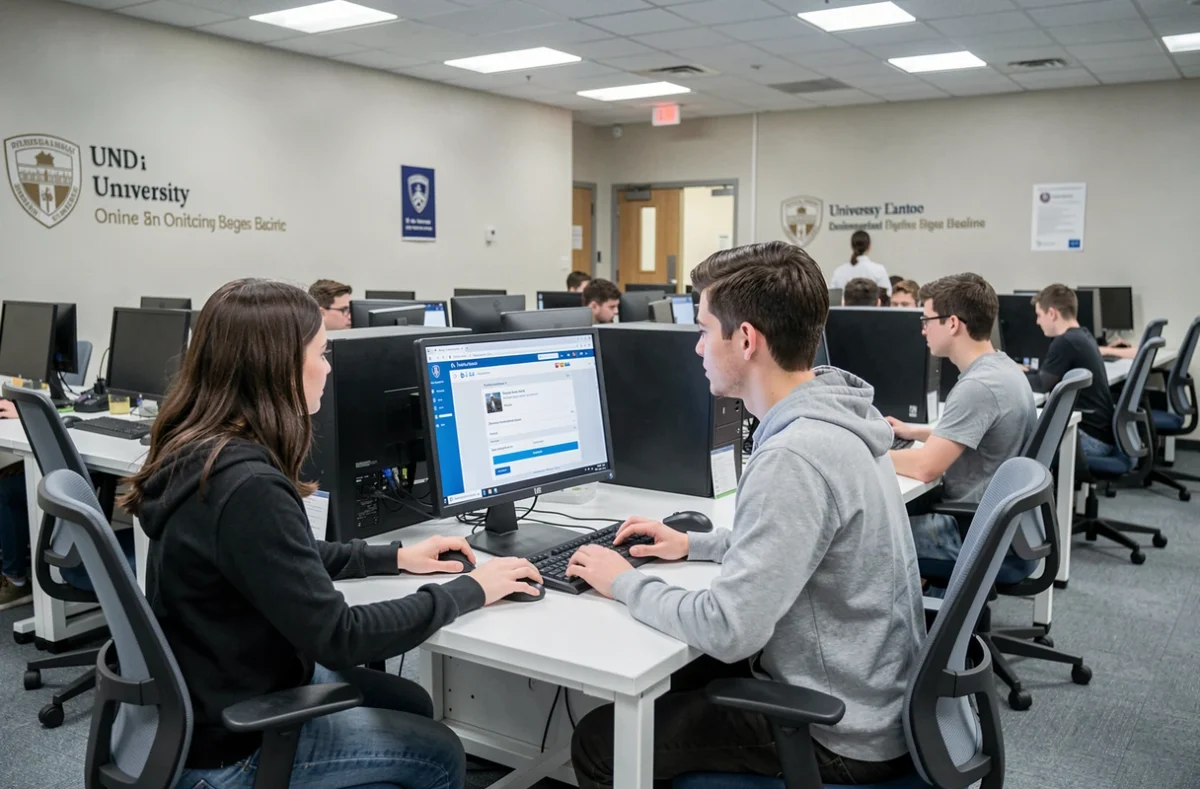
Dépannage MyCampus Eduservices : les erreurs techniques fréquentes
Quand l’accès à MyCampus échoue malgré les bons identifiants, le problème se situe presque toujours dans l’une de ces catégories :
- Conflit de comptes Microsoft : le navigateur a mémorisé un compte personnel qui prend le dessus. Déconnectez-vous de toutes les sessions Microsoft, puis reconnectez-vous uniquement avec le compte école.
- Cache corrompu : videz le cache et les cookies, puis relancez le navigateur. Ne vous contentez pas d’actualiser la page.
- MFA bloquée : si vous avez changé de téléphone ou désinstallé Authenticator, contactez le support technique de votre école pour réinitialiser la vérification en deux étapes.
- Réseau restreint : certains réseaux Wi-Fi publics ou d’entreprise bloquent les ports utilisés par Microsoft Online. Basculez sur un réseau mobile pour vérifier si le problème vient de là.
Le support technique de votre école reste le point de contact prioritaire. Les équipes Eduservices ne gèrent pas directement les identifiants individuels : c’est l’administration de chaque campus qui a la main sur les réinitialisations de mot de passe et les déblocages de compte.
Garder un profil navigateur propre, privilégier Authenticator au SMS et respecter l’ordre de connexion via le portail école sont trois habitudes qui éliminent la grande majorité des blocages sur MyCampus Eduservices. Le reste relève du support de votre campus.